Selasa, 30 Juli 2013

Cara Upload Video Ke Youtube Dengan Mudah Dengan Gambar

1. Login ke akun Youtube, jika belum register dulu yah.
2. Kemudian klik Upload seperti pada gambar berikut ini:

3. Kemudian pilih Upload Multiple Files jika ingin upload lebih dari satu video atau lalu klik Select Files From Your Computer jika hanya ingin upload satu video. Ini dilakukan karena kita akan mengambil file video di komputer. Seperti gambar berikut.

4. Setelah itu ambil atau pilih video di komputer kamu, sebagai contoh saya pilih video Zidane Goal di folder Downloads komputer saya. Seperti pada gambar.

5. Youtube akan langsung meng-upload video kamu pilih tadi. Dan sembari menunggu proses upload, kamu bisa melakukan sesuatu seperti memberi judul video kamu, memberi keterangan tambahan, juga tag yang menggambarkan video kamu ini. Dan pilih category juga privacy setting di bagian kanan. Seperti pada gambar berikut ini.

Selesai. Maka video Youtube kamu akan langsung tayang setelah proses upload selesai, dan Youtube akan langsung memberi URL video kamu upload ini. Dan kamu bisa langsung kunjungi video tersebut, untuk melihat hasilnya.
Tambahan untuk merekam langsung, maka pilih Record from Webcam di langkah 3. Maka langsung Youtube akan meminta izin masuk ke webcam kamu, kamu pilih Allow. Agar bisa langsung rekam video kamu dengan webcam.
Atau anda ingin sebaliknya? Yakni ingin tahu cara download video Youtube dengan mudah? Gunakan IDM terbaru deh.
Itulah cara upload video ke Youtube dengan mudah dengan gambar. Semoga bermanfaat. Sampai jumpa lagi. 

Theme Keren Wndows 7

Dark Windows 7 Desktop Theme
Black Windows 7 Desktop Theme
Black Funk Visual Style for Win7
Green Visual  Style
Elegant White Desktop Theme
Shiny Desktop Theme
White Purity Desktop Theme
Dark Windows 7  Theme
Dark Agility Windows 7 Theme
Glass Theme  Classic for Windows 7

Jenis Multimedia

1. Multimedia Interaktif
Pengguna/ user dapat mengontrol secara penuh mengenai apa dan kapan elemen multimedia akan ditampilkan atau dikirimkan.
Contoh: Game, CD interaktif, apilkasi program, virtual reality,dll
2. Multimedia Hiperaktif
Multimedia jenis ini mempunyai struktur dengan elemen elemen terkait yang dapat diarahkan oleh pengguna melalui tautan(link) dengan elemen elemen multimedia yang ada. Isitilah Richmedia juga dipakai untuk menyebut Multimedia Hiperaktif.
Contoh: world wide web, web site, mobile banking, Game on line, dll
3.Multimedia Linear / Squential
Multimedia linear berlangsung tanpa kontrol navigasi dari pengguna. Penyajian multimedia liner harus berurutan atau sekuensial dari awal sampai akhir.
Contoh: Movie/film, e-book, musik, siaran TV

Cara Membuat Jam Keren Di Blog

Mungkin teman blog sudah banyak memberikan caranya, namun tidak ada salahnya saya lebih menjelaskan tips dan trik membuat jam diblog anda. Jam ini bisa anda dapatkan secara gratis pada situs http://www.clocklink.com. Untuk melihat contoh blog yang memasang jam blog silahkan lihat di sini. Dan bagi anda yang ingin blognya di pasang jam blog juga, silahkan ikuti langkah-langkah berikut :
1. Silahkan klik link berikut –> clock
2. Jika sudah berada pada situs tersebut, silahkan klik tulisan Want a clock on your Website ?
3. Silahkan anda melihat-lihat dulu model dari jam yang tersedia, yaitu mulai dari Analog, Animal, Animation, dll
4. Jika di rasa sudah menemukan model jam yang anda sukai, klik tulisan View HTML tag yang berada di bawah jam yang anda sukai tadi
5. Klik tombol yang bertuliskan Accept, kemudian,
6. Pilih waktu yang sesuai dengan tempat anda di samping tulisan TimeZone. Contoh : untuk indonesia bagian barat pilih GMT +7:00
7. Set ukuran jam yang anda sukai di samping tulisan size
8. Copy kode HTML yang di berikan pada notepad
9. Paste kode HTML yang di copy tadi pada tempat yang anda inginkan
10. Selesai
Karena kode jam blog ini adalah merupakan suatu kode HTML, maka bagi anda yang masih bingung cara menempatkan kode HTML pada template blog, silahkan baca kembali postingan saya terdahulu di sini. 
selamat mencoba semoga sukses !

Cara Mudah membuat Widget Di Atas Header

Pada umunya template blog bawaan tidak bisa menempatkan widget di atas header,Tapi kita sering melihat di blog lain Laman,Banner,Link dll berada di atas Header,Lalu bagaimana cara bisa membuat widget  atau Gadget di atas header?Jawabannya adalah ayo kita simak cara-caranya berikut ^_^

1. Login > Template > Edit Template ,Lalu Cari kode:

<b:section class='header' id='header' maxwidgets='1' showaddelement='no'>

 2. Lalu Hapus dan Ganti Menjadi
<b:section class='header' id='header' preferred='yes'> 
  
3. Selesai deh,Mudah dan cepat
                                               
Hasilnya:

Cara menambah gadget baru di blog

Cara menambah gadget baru di blog. Sebenarnya ini teknik dasar yang harus/wajib/kudu di ketahui oleh blogger.. makan nya, udah banyak yang tau cara ini. TAPI... di dunia blogger pasti tiap hari ada yang baru daftar/ pemula, atau bahasa keren nya (newbie). dan biasanya newbie/pemula itu masih ada yang belom mengerti tentang cara menambah gadget baru di blog nya.

Sedikit curhat.! :D
dulu, pertama saya mengenal blogger, saya tidak tahu cara menambah gadget baru. padahal saya dah nemuin banyak trik di google.. di sana pasti ada tulisan "taruh di gadget baru html/javascript" dan saya bingung itu ada di mana?? :D sampe-sampe semua blog yang saya liat saya komentari "html/ javascript itu dimana?" keesokan hari nya saya membuka gmail, dan ada 1 blog yang menjawab. dan dari situ lah saya tau..
dan.. dari pengalaman itulah saya ingin berbagi kepada blogger pemula :)
1. login ke blogger.com dengan akun kamu

2. di samping kiri ada menu. klik "tata letak"

kamu akan di bawa ke tata letak blog kamu

3. cari tempat gadget yang kosong, entah itu di sidebar,footer atau header. klik "tambah gadget"

4. nahh.. di situ ada daftar gadget. silahkan di pilih... :)


Untuk menambah HTML/ Java/script


Scroll ke bawah dan cari tulisan "HTML/JavaScript"

Isi kolom konten dengan HTML/Java script kalian. jika sudah klik "simpan"

Semoga bermanfaat :)

Cara Print Screen di Laptop dan Komputer

Print Screen adalah cara mengcopy atau mencetak gambar atau tampilan yang ada di layar komputer maupun laptop. Adapun langkah-langkah dilakukan untuk mengambil gambar print screen di Laptop dan juga di Komputer dapat dilukan dengan sangat mudah dan akan dicoba dijelaskan melalui tulisan ini.

Cara Print Screen tampilanBerikut adalah Cara Print Screen di Laptop dan Komputer:

1. Cari tombol "Print Screen SysRq" yang ada di keyboard Laptop atau di Komputer.

2. Setelah anda menemukan letak tombol tersebut, maka cari pula tombol "Alt" di Laptop atau Komputer anda.

3. Kalau kedua tombol itu sudah ditemukan, maka langkah selanjutnya adalah menekan kedua tombol secara bersamaan, yang kalau dalam bahasa sehari-hari dikenal dengan istilah "Alt + Print Screen SysRq"

4. Buka aplikasi "Paint" di Laptop atau Komputer anda. Adapun letak aplikasi ini bisa dibuka dengan cara:
- Klik Start pada desktop Laptop atau Komputer anda.
- Arahkan kursor mouse ke bagian "All Programs"
- Pilih "Accessoris"
- Kemudian akan terlihat icon "Paint" dan bukalah aplikasi tersebut.

5. Setelah Aplikasi Paint sudah terbuka, maka langkah selanjutnya silahkan pilih menu "Edit" dan diikuti memilih menu "Paste"
Dengan 5 langkah mudah diatas, maka cara Print Screen di Laptop dan Komputer sudah berhasil anda lakukan. Semoga informasi ini dapat bermanfaat, khususnya bagi kamu yang selama ini belum mengetahui cara Print Screen di Laptop dan komputer.

sewaktu masuk di amik

1.waktu pertama di amik
saya mendaftar dengan teman saya setelah mendaftar saya bercerita cerita sama kak desman

2. hari kedua di amik
 saya memberi uang pendaftaran setelah itu saya mengambil perlengkapan kuliah

3. pelatihan komputer
saya dan teman pelatihan komputer di ruangan lab komputer ,setelahitu kami perkenalan ma temen2 yg lain

4.pelatihan bhasa inggris
masuk ma dosen yg gokil, tapi bapak itu gak mau ngasih tau namanya siapa,sampai sekarang saya bertanya2 siapa nama bapak itu?

5.pesantren kilat
walah capek kali lah kurang tidur semua ,seru jga dngar kan cerama ma ustad yg gokil

6.pelatihan bhasa inggris lagi
malah seru lagi jmpa ma dosen it, walau pun gak tau namanya yg penting seru

7.bimbingan ospek dihari pertama
awalnya gk ada yg kenl setelah masuk di ruangan kelompok 3 seru uda kenal ma teman2

8. bimbingan ospek di hari ke 2
disinilh yg seru uda pada kenal ma temen2 semuah, pa lagi ma kakak pembimbingnya

9. bimbingan ospek dihri ketiga
beh lebih enak lagi uda pada kenal semuah, terus da gt pekerjaannya pada tau semuah

10 bimbingan ospek ke 4.
masik mau ditempuh temen


Senin, 29 Juli 2013

artikel komputer

File system adalah file yang digunakan untuk mendukung berjalanya sebuah sistem operasi seperti windows, linux, mac dll. File system ini biasanya diletakkan dalam folder-folder khusus sehingga tidak mudah ditemukan. File system ini juga biasanya dikunci secara khusus sehingga kita sebagai pengguna/user tidak bisa dengan mudah memindah atau menghapusnya. Berikut ini jenis-jenis file system yang digunakan pada beberapa sistem operasi.

sejarah microprosessorProcessor merupakan otak dan pusat pengendali computer yang didukung oleh kompunen lainnya. Processor adalah Sebuah IC yang mengontrol keseluruhan jalannya sebuah sistem komputer. Processor digunakan sebagai pusat atau otak dari komputer yang berfungsi untuk melakukan perhitungan dan menjalankan tugas.
Prosesor adalah chip yang sering disebut “Microprosessor” yang sekarang ukurannya sudah mencapai gigahertz. Ukuran tersebut adalah hitungan kecepatan prosesor dalam mengolah data atau informasi. Merk prosesor yang banyak beredar dipasaran adalah AMD, Apple, Cyrix VIA, IBM, IDT, dan Intel.

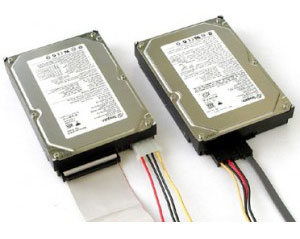
jenis hardiskDari perkembangan sejarah awal digunakannya komputer, banyak sekali jenis media penyimpanan data sejenis hardisk yang digunakan. Dengan tujuan serta fungsi yang sama yaitu menyimpan data, tapi dikemas dalam teknologi serta bentuk berbeda. Ada yang jenis ATA, SATA, SCSI dan lainnya. Simak perbedaan masing-masingnya berikut.

komputer serverServer adalah sebuah sistem komputer yang menyediakan jenis layanan tertentu dalam sebuah jaringan komputer. Server didukung dengan prosesor yang bersifat scalable dan RAM yang besar, juga dilengkapi dengan sistem operasi khusus, yang disebut sebagai sistem operasi jaringan. Server juga menjalankan perangkat lunak administratif yang mengontrol akses terhadap jaringan dan sumber daya yang terdapat di dalamnya, seperti halnya berkas atau pencetak, dan memberikan akses kepada stasiun kerja anggota jaringan.

perangkat keluaranOutput Device atau dalam bahasa indonesia perangkat keluaran adalah sebuah perangkat keras yang berperan sebagai media penerjemah informasi yang dihasilkan oleh proses komputer. Dengan Output device maka komputer dapat menyampaikan hasil dari sebuah proses data kepada manusia sebagai pengguananya. Informasi yang disampaikan bisa dalam bentuk visual yang terlihat oleh mata melalui layar, terdengar oleh telinga atau tergambar/tertulis di kertas.
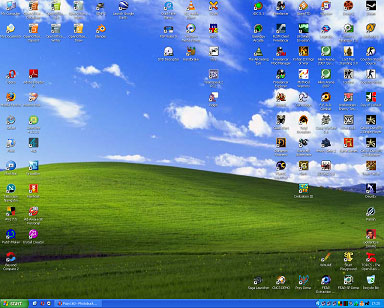
mengelola program palikasi di windowsUmumnya jika kita membeli komputer atau laptop baru, program aplikasinya sudah terinstall/terpasang dengan lengkap bahkan seringkali aplikasinya tidak pernah kita sentuh sama sekali. Secara teknis, walaupun aplikasi-aplikasi tersebut tidak digunakan tapi semuanya menggunakan ruang serta mengurangi kinerja sistem yang kita gunakan. Mengapa dan bagaimana mengelolanya agar komputer dan sistem operasi windows bekerja optimal? Artikel berikut mungkin akan membantu anda.
control panel windowsAnda pasti sudah sering mendengar istilah control panel yang digunakan pada banyak aplikasi baik itu dikomputer maupun di internet. Control panel digunakan untuk mengatur sebuah aplikasi baik itu tampilan, peralatan, cara kerja dll. Begitu juga di lingkungan windows, control panel digunakan untuk mengatur sistem windows yang sedang berjalan.

perangkat input deviceInput Device atau dalam bahasa indonesia perangkat masukan adalah sebuah perangkat keras yang dapat mengirimkan data ke komputer. Input device memungkinkan manusia dapat berinteraksi dengan komputer secara langsung. Tanpa Input Device sebuah komputer hanya berfungsi sebagai media visualisasi yang hanya bisa ditonton seperti televisi.

Kamis, 25 Juli 2013

Langkah awal untuk membuat sebuah blog gratis adalah :

1. Sobat diwajibkan memiliki sebuah alamat email, saran saya pakailah layanan gmail dari google. untuk membuat email dari layanan google tersebut anda bisa langsung menuju ke Gmailuntuk lebih jelasnya perhatikan gambar dibawah ini, (Baca juga artikel mengenai Cara Membuat Email Yahoo)
Klik gambar untuk memperbesar


2. Langkah selanjutnya isi data data diform yang disediakan, jangan lupa paling bawah klik Saya menyetujui persyaratan layanan dan kebijakan privacy google, setelah itu klik Langkah berikutnya lihat gambar dibawah.
Klik gambar untuk memperbesar


3. Selanjutnya, klik kirim kode Verifikasi. lihat lagi gambar dibawah ya :)
Klik gambar untuk memperbesar


4. sekarang cek ponsel anda, jika belum ada kode verifikasi dari google bisa dicoba lagi beberapa menit kemudian, gambar dibawah menggunakan modem, jadi kode verifikasinya langsung bisa di lihat dilayarlaptop saya.
Klik gambar untuk memperbesar


5. Masukin deh kode verifikasinya seperti dibawah ini
Klik gambar untuk memperbesar


6. Selamat datang di akun Gmail anda, lalu klik Lanjutkan ke Gmail ya….
Klik gambar untuk memperbesar


7. Sampai disini proses pembuatan akun Gmail sudah berhasil, sekarang ketahap selanjutnya ya…proses pembuatan blog. yaudah tanpa basa basi langsung buka tab baru di browser sobat ya, atau bisa langsung menekan (ctrl + T) buka blogger.com ya…. tinggal isi email dan sandi yang sama seperti di akun Gmail tadi. lalu klik Masuk
Klik gambar untuk memperbesar


8. selanjutnya pilih Opsi profil blogger sobat, jika hanya membuat blogger sebaiknya klik yg sebelah kanan. lalu klik lanjutkan ke blogger.
Klik gambar untuk memperbesar


9. Sampai tahap ini sobat sudah sukses membuat akun blog, tahap selanjutnya silahkan lihat gambar dibawah ini untuk jelasnya. perhatikan baik baik tahap 1, 2, dan 3. sebelum ada tulisan This blog address is available berarti nama blog yang ingin sobat buat sudah ada yang memiliki, silahkan ganti dengan nama lain, atau untuk mudahnya bisa tambahkan angka dibelakang alamat blognya, lihat contoh yang saya lingkari pada nomer 2 dibawah. setelah itu klik create blog.
Klik gambar untuk memperbesar


10. Nah sekarang blog sobat sudah jadi, lihat keterangan dibawah ini, angka 1 adalah Judul blog yang sobat ciptakan pada tahap sebelumnya, lalu angka 2 adalah start posting. alias untuk memulai membuat artikel.
Klik gambar untuk memperbesar


11. Setelah sobat klik start posting, sekarang saatnya sobat membuat sebuah artikel… perhatikan baik baik langkah langkahnya dalam membuat sebuah artikel. tentunya dimulai dari angka 1 ya…hehehe… untuk jelasnya lihat gambar dibawah ini.

Langkah-langkah cara membuat artikel di blog :

Angka 1 : merupakan judul artikel yang nanti akan diterbitkan, boleh apa saja. silahkan berekspresi melalui artikel sobat, narsis juga ga ada yang larang koq :)

Angka 2 : merupakan isi dari artikel, silahkan mengarang bebas, mau curhat, kasih tips, trik, info, atau apa saja yang sobat ketahui, klo artikelnya bermanfaat pasti banyak yang suka dengan blog sobat deh.

Angka 3 : merupakan Label, silahkan isi apa saja. contohnya seperti ini, misalnya judul artikel yang sobat buat adalah Tips melangsingkan tubuh, nah label tersebut bisa di isi dengan Tips sehat, atau yang lainnya. kan ga nyambung seandainya label tsb di isi dengan Ilmu komputer. :p

Angka 4 : Nah tahap ini adalah melihat dulu artikel sebelum diterbitkan, jika ada yang salah bisa dibenarkan dulu sebelum artikel diterbitkan.

Angka 5 : Jika pada tahap 4 sobat sudah yakin, sekarang tinggal klik Publish (Terbitkan)
Klik gambar untuk memperbesar


12. Gambar dibawah ini merupakan contoh artikel yang sudah berhasil diterbitkan. dan untuk melihat artikelnya silahkan klik tombol view. selesai…. nah mudah bukan ?
Klik gambar untuk memperbesar


13. Selamat Berkarya ya sob .